
動画サイトを使った語学学習は実際にネイティブの音声を聞きながら字幕も確認できて、学習者なら誰もが一度は挑戦していることだと思います。
映画やドラマを観ながら外国語が勉強できるなんて、まるで趣味と勉強を兼ねているようで、一石二鳥なんですよね。
実際に私も同じドラマや映画を何度も観たり、同じシーンを何度も再生したりして英語やフランス語を学習しています。
でも、「英語以外の言語を学びたいけど、どのサイトがいいんだろう・・?」「字幕が切り替えられる動画サイトってあるの?」などといった疑問をお持ちの方も多いのではないでしょうか。
この記事では、そんな疑問を解決するために多言語字幕対応の動画サイト・動画サービスを徹底的に紹介していきます。
NetflixやAmazon Prime Videoなどの大手サービスはもちろん、それぞれのサイトでどのような言語が使えるのか、そしてどうやって設定するのか分かりやすくお伝えします。
また、多言語字幕対応していない動画サイトでも、ちょっとした工夫で学習できる方法があるんです。特にパソコンを使っている方には是非試してほしいGoogle Chromeの拡張機能「Language Reactor」などについても詳しく解説します。是非参考にしてください。
多言語字幕表示に対応の動画サイト「Netflix」
Netflixは世界中のユーザーにサービスを提供しているだけあって、多言語対応の面では圧倒的に優れています。
日本語や英語はもちろん、スペイン語、フランス語、ドイツ語、中国語、韓国語など、多くの言語の音声や字幕が用意されているのが大きな魅力です。
圧倒的にオリジナルの動画コンテンツ数が多く、音声だけでなく字幕も多言語に対応しているので、語学学習のリスニングから単語、慣用句を覚える際にも使えるサービスとなっています。
Netflixの多言語字幕で語学学習するには?
音声の変更や多言語字幕の設定、使い方はとっても簡単です。作品の再生画面を開いて下または右上に表示される設定アイコンをクリックするだけで、音声と字幕の言語を自由に切り替えられます。
ただし、映画やドラマなど作品によって対応言語は異なるので再生画面で確認してください。個人的には学習のレベルに合わせて、以下の表のように音声と字幕の組み合わせを変えるのもおすすめです。
| 学習目的 | 音声 | 字幕 |
|---|---|---|
| リスニング力を鍛えたい | 学習したい言語 | オフ |
| リーディング力を鍛えたい | 日本語 | 学習したい言語 |
| 総合的に学習したい | 学習したい言語 | 学習したい言語 |
VPN活用で多言語字幕対応をより楽しむ!
ある程度利用していると、「日本のNetflixにはない作品も多言語で観てみたい!」と思うことがあるかもしれません。
Netflixのアカウントは世界共通なので、VPN(仮想プライベートネットワーク)サービスを使えば海外のサーバーに接続すれば、その国の作品ライブラリにアクセスできるんです。
いくつもVPNサービスがあって迷ってしまいますが、契約から利用までとても簡単でトライアル期間も設けられている「」が、初心者にも使いやすくて便利です。
個人的には海外にいるときにはスポーツ(プロ野球やサッカー)の生中継を観たり、通常アクセスでは拒否されるオンラインバンキングなどに利用したりと用途はさまざまで、VPNの導入はかなりおすすめです。↓

例えば、日本では配信されていないスタジオジブリ作品は、VPNを使って特定の国に接続することで日本語音声に加えて、英語やフランス語、韓国語など多様な言語の音声・字幕で楽しめるようになります。内容や日本語での言い回しなどを既に知っているジブリ作品で、語学学習ができるのはとても効率的です!
ただし、Netflixの規約違反になる可能性もあるので、その辺りは確認してから自己責任での利用をお願いします。
VPNについてより詳しく知りたいという方はこちらの過去記事をお読みください。↓↓
https://passing-note.com/how-to-use-a-vpn-to-unblock-any-web-service
https://passing-note.com/countries-where-vpns-are-illegal


Disney+の多言語字幕で語学学習するには?
ディズニーやピクサー、マーベルなどの人気作品が勢ぞろいのDisney+(ディズニープラス)も、語学学習にはぴったりの動画サイトです。
特に子ども向けのディズニーのアニメーションなどは、言い回しや単語がシンプルで発音もはっきりしています。
そのため、語学勉強初心者の方でも比較的楽にリスニングが進められるところがおすすめポイントです。
また、個人的には子どもがアニメを観るときにはDisney+をよく使っていて、フランス語の音声にフランス語字幕を設定しています。
子どものバイリンガルやマルチリンガル教育にもかなり効果的な動画サイトだと言えます。
Disney+の多言語対応と設定方法
Disney+でも、ほとんどの作品で多言語の音声と言語に対応しています。再生画面の右上にある音声・字幕設定アイコンをクリックすることで、それぞれ簡単に選択・切り替えが可能です。
| 操作 | 設定内容 |
|---|---|
| 音声の切り替え | 音声言語の項目から学習したい言語を選択 |
| 字幕の切り替え | 字幕言語の項目から学習したい言語を選択 |
一部の作品で英語音声・字幕が設定できるHulu

Huluでも海外作品が充実していますが多言語対応の面では、ほかのサイトと比べると限定的な印象で、基本的には日本語字幕と日本語吹き替えがメインとなります。
ただ、独占配信する作品なども多くあるため、「お気に入りのドラマや映画がここでしか観られない!」という方は利用をおすすめします。
動画サイトを使って語学学習をする場合、やっぱり楽しく何度も観返しても苦じゃない作品があることが一番大切になってくるからです。
Huluで英語学習をするには?
前述の通り、ほかの言語の字幕はありませんが一部の作品では英語音声・字幕が提供されています。
作品再生画面の設定アイコンから「字幕の音声と言語」で「英語」を選択すればOKです。英語学習に絞って利用するなら十分活用できると思います。
圧倒的に料金が安いAmazon Prime Video(アマプラ)!
Amazon Prime Video(アマゾン プライム・ビデオ)も、多くの海外作品がそろっており、多言語学習に活用できます。
この動画サイトの魅力はコンテンツの多さと、もう一つは圧倒的に料金が安いことです。月額500円から値上げされましたが、それでも月額600円で利用が可能。ほかの動画サイトが月額1,000円や2,000円以上であることを考えると、コスパは最強だと言えるでしょう。
しかもAmazonプライムを契約すると前述の動画サービスが利用できるほか、購入商品が送料無料になったり、お急ぎ配送が選べたりしますし、無料で対象の電子書籍が読み放題になるPrime Reading、音楽などが聴き放題のAmazon Music Primeも全て月額600円で利用できるので、私も重宝しています。
いつでもAmazonアカウントから簡単に解約ができるので、一度試してみたい人も気軽に始められます。

Amazon Prime Videoの多言語対応
Amazon Prime Videoでは作品の視聴中に音声と字幕の言語を切り替えることができます。再生中に画面に表示される設定アイコンから、目的の言語を選ぶだけなので簡単です。
また、Amazon Prime Videoの検索窓を使って「~語 ドラマ」や「~語 映画」などと検索すると、全てヒットするわけではありませんが効率良く関連の言語のコンテンツを絞り込むこともできます。
U-NEXT

個人的には国内作品や韓流ドラマなどに強いという印象がある動画サイトU-NEXTですが、多言語字幕の面ではほかの動画サイトに比べると数は少ないかなと感じました。
それでも独占配信中の映画作品などもあるのでHulu同様、ここでしか観られない楽しめないコンテンツがあるのであれば利用すると良いです。
U-NEXTで多言語学習はできる?
U-NEXTの海外作品には「字幕版」と「吹き替え版」がありますが、提供される字幕は基本的に日本語のみです。
英語や中国語などの外国語字幕には対応していないので、U-NEXT単体での多言語学習は難しいのが現状です。
こういった場合に使えるのがGoogle Chromeの拡張機能です。次で詳しく解説していきます。
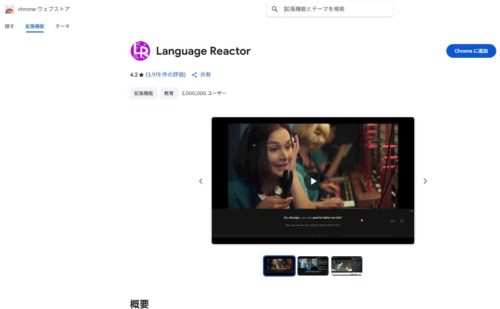
字幕がないときは「Language Reactor」を利用
(画像はChrome ウェブストアより)
「お気に入りの作品で多言語字幕がなくて残念・・・」、動画サイトを使って言語学習をしているとそんな風に思ったことが一度はあると思います。
そんなときに役立つのが、Google Chromeの拡張機能で「Language Reactor」です。これをパソコンのGoogle Chromeブラウザに追加すれば、多言語表示に対応していない動画でも、勉強中の言語の字幕と日本語字幕を同時に表示してくれるため、驚くほど効率良く学習を進められます。
「Language Reactor」の凄い機能とは?
Language Reactorは、動画を語学学習のための強力なツールに変えてくれる魔法のような拡張機能です。
もともとはNetflix向けに開発されたものですが、今ではYouTubeなどでも使えるようになりました。以下にLanguage Reactorでできるおすすめ機能を挙げていきます。
| 機能 | 内容 |
|---|---|
| 2つの言語を同時表示 | 学習したい言語と日本語字幕を同時に表示できる |
| ポップアップ辞書機能 | 字幕の単語にマウスを乗せると意味が表示される |
| 全文スクリプト表示 | 全セリフが一覧表示され、クリックでシーンにジャンプ可能 |
| 再生速度の調整 | 0.5倍から1.75倍まで自由に変更可能 |
| キーボードショートカット | 再生・停止・前文に戻るなど操作が簡単 |
Language Reactorのおすすめの使い方
これだけでも凄い!と思ってしまいますが、こういった機能は随時更新されたり、追加されたりするため利用する際にはもっとさまざまなことができるようになっているかもしれません。
因みに個人的には、抽出した字幕(ex:英語の日本語対訳)をプリントアウトできる機能がおすすめです。
家では動画を観て学習して内容を覚え、電車やバスなどの移動中に小説や台本を読むように語学学習ができます。
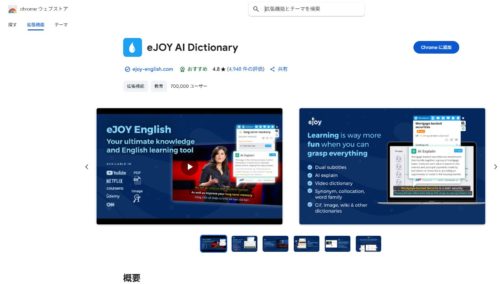
字幕がないときは「eJOY AI Dictionary」も利用可能
(画像はChrome ウェブストアより)
動画サイトでの語学学習を効率化するChrome拡張機能
動画サイトでの語学学習をさらに効率化できるツールは「Language Reactor」だけではありません。
「eJOY AI Dictionary」も、語学学習者にとってとても便利なGoogle Chrome拡張機能なんです。
この拡張機能も動画を楽しみながら単語やフレーズを効率良く学べるように作られていて、動画の音声の多言語字幕と日本語訳を同時に表示してくれます。
eJOY AI Dictionaryでできること
eJOY AI Dictionaryを追加すると、YouTubeやNetflix、Amazon Prime Videoといった動画サイトが、まるで自分専用の語学教室に早変わりします。
| 機能 | 詳細 |
|---|---|
| ポップアップ辞書機能 | 字幕の単語にマウスを合わせるだけで意味が表示されます。画像や用例も見られるので、単語のニュアンスがしっかり理解できます。 |
| 文法・発音チェック | 単語だけでなくフレーズ全体の文法構造やネイティブの発音までチェックできます。文脈ごと学べるのがポイントです。 |
| 単語帳作成機能 | 気になった単語やフレーズはワンクリックで単語帳に保存。後からまとめて復習したり、ゲーム感覚で学んだりできます。 |
| 動画のスクリプト表示 | 再生中の動画の全文スクリプトを表示し、クリックした箇所にすぐ飛べます。リスニングやシャドーイングの練習にとても便利です。 |
| 自動字幕翻訳 | オリジナルの字幕に加えて日本語を含む多言語字幕を同時に表示できます。知らない単語や文脈でもすぐ理解できるので安心です。 |
学習効果と活用方法
eJOY AI Dictionaryは、特に語彙力や文法力を強化したい方におすすめです。
Language Reactorと同じようにパソコンのChromeブラウザ限定の拡張機能なので簡単に導入できますし、英語ができる人であれば「英語とフランス語」、「英語とイタリア語」などのように日本語以外の字幕を設定してより効率的に勉強できるはずです。
個人的には日本語での言い回しは欧米の言語で表現するのは難しいため、できれば上記のような字幕設定で勉強すると吸収するスピードが格段に上がると思っています。
まとめ
動画サイトの音声と字幕を活用した語学勉強は、自分のペースで楽しみながらできることが魅力です。
NetflixやDisney+のように多くの言語に対応しているサービスもあれば、U-NEXTのように日本語字幕がメインのサービスもあります。
もしお気に入りのサイトが多言語字幕に対応していなくても、パソコンからGoogle Chromeの拡張機能「Language Reactor」などが学習を強力にサポートしてくれます。
今回の記事で紹介したものが全てではないので、この記事を参考に自分に合ったサービスやサイト、ツールを見つけて楽しみながら多言語学習を始めてみてください!楽しみながら学習できることが継続につながり、ひいては能力アップの近道だと思います。

Q&A
Q1. なぜ「同時字幕」の使用は注意が必要なのですか?
A1. 同時字幕は便利ですが、日本語に頼りすぎると学習効果が下がる可能性があります。できるだけ対象言語で理解するよう意識することが大切です。
Q2. スマホやタブレットでも「Language Reactor」は使えますか?
A2. PCやChromeブラウザ対応デバイスでのみ使用可能です。iOSやAndroidでは使えません。
Q3. U-NEXTで英語学習をしたいのですが、字幕なしで聞くしか方法はないですか?
A3. 基本的には外国語字幕がないため、音声のみで学習する形になります。字幕学習をしたい場合はNetflixやDisney+などの利用をおすすめします。
Q4. 動画サイトで学習する際、どのようなジャンルの作品がおすすめですか?
A4. 初心者にはアニメーションやドキュメンタリー、中級者以上はドラマやコメディなど自分の好きなジャンルがおすすめです。
Q5. 字幕や音声の言語を変える際に、設定が見つかりません。なぜですか?
A5. 作品ごとに対応状況が異なるため、ヘルプページや再生画面の字幕アイコンを確認してください。
Q6. VPNを使うのは違法ではないですか?
A6. 日本国内でVPNの利用自体は違法ではありませんが、利用規約で制限されている場合がありますので自己責任で利用してください。
Q7. 動画サイトの多言語対応は、どうやって確認できますか?
A7. 作品詳細ページや再生画面で字幕・音声の設定を確認できます。
Q8. 英語以外の言語学習におすすめの動画サイトを教えてください。
A8. NetflixとDisney+がおすすめです。特にNetflixは韓国語、スペイン語、中国語、ドイツ語、フランス語など多様な作品に触れられます。
今回はここまでとなります。最後までお読みいただきありがとうございました。
それでは、À bientôt!!!